
Jak ustawić płatności telefonem – krok po kroku
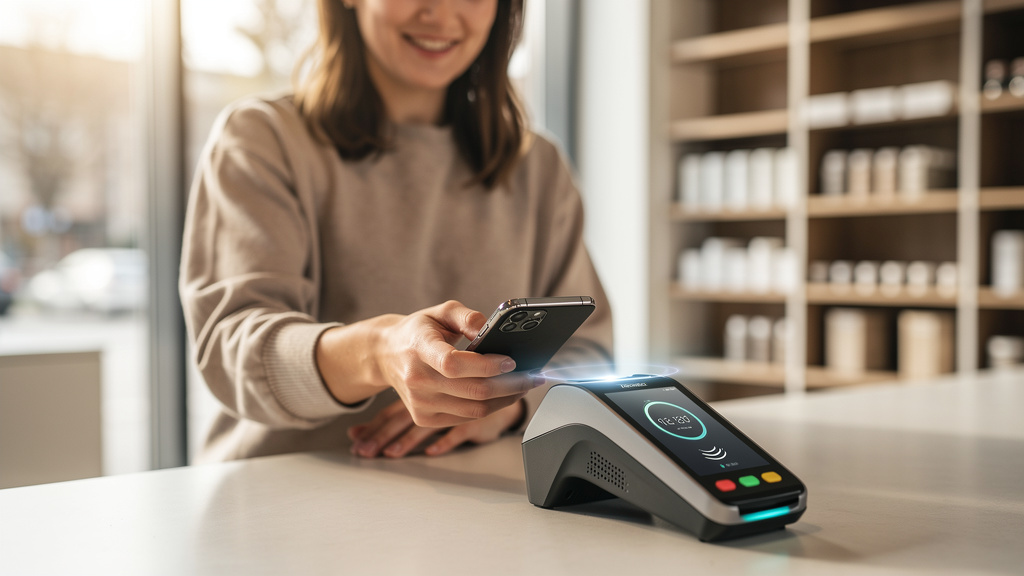
Jeszcze niedawno płatność w sklepie oznaczała wyciąganie portfela, szukanie karty albo gotówki i pilnowanie PIN-u. Dziś coraz częściej wystarczy odblokowany telefon, zbliżenie do terminala i po sprawie. Ta zmiana nie wynika z mody, tylko z wygody, szybkości i całkiem sensownego poziomu zabezpieczeń. Dobrze ustawione płatności telefonem pozwalają płacić w kilka sekund, bez noszenia karty przy sobie i bez kombinowania przy kasie. Trzeba tylko wiedzieć, co włączyć, jaką aplikację wybrać i gdzie najczęściej pojawiają się drobne problemy.
Co jest potrzebne, żeby płacić telefonem
Na początek potrzebne są trzy rzeczy: smartfon z modułem NFC, aktywna karta płatnicza w banku oraz aplikacja, która obsługuje płatności zbliżeniowe. W praktyce najczęściej będzie to Google Wallet na Androidzie albo Apple Wallet na iPhonie. Część banków nadal oferuje też własne rozwiązania, ale zwykle wygodniej korzysta się z systemu wbudowanego w telefon.
NFC to technologia, która pozwala na krótkodystansową komunikację telefonu z terminalem. Bez niej płatność zbliżeniowa po prostu nie ruszy. Warto sprawdzić to od razu w ustawieniach urządzenia, bo czasem moduł jest wyłączony albo schowany pod inną nazwą, na przykład „Płatności zbliżeniowe” lub „Połączenia i udostępnianie”.
Jeśli telefon nie ma NFC, nie da się zastąpić tego samą aplikacją. To jeden z tych warunków, których nie da się obejść.
Przydaje się też blokada ekranu: kod, wzór, odcisk palca albo Face ID. Bez tego większość systemów nie pozwoli dodać karty. I słusznie, bo telefon staje się wtedy czymś więcej niż tylko urządzeniem do dzwonienia — w praktyce przejmuje rolę portfela.
Jak sprawdzić, czy telefon i bank obsługują płatności
Najprościej zacząć od dwóch szybkich testów. Po pierwsze: w ustawieniach telefonu trzeba znaleźć opcję NFC. Po drugie: w aplikacji bankowej albo na stronie banku warto sprawdzić, czy karta może zostać dodana do Google Wallet lub Apple Wallet. Większość dużych banków w Polsce to obsługuje, ale starsze typy kart albo niektóre karty firmowe potrafią robić wyjątki.
Jeśli używany jest Android, znaczenie ma też wersja systemu i certyfikacja urządzenia. Telefony po modyfikacjach systemu, z odblokowanym bootloaderem albo bez usług Google mogą nie dopuścić płatności. Z kolei na iPhonie sprawa jest prostsza: jeśli model obsługuje Apple Pay i ma aktualny system, zwykle wszystko działa bez większych niespodzianek.
Czasem bank pozwala dodać kartę nie tylko do systemowego portfela, ale też do własnej aplikacji. Taka opcja bywa przydatna, gdy bank dorzuca dodatkowe funkcje, na przykład szybkie blokowanie karty albo podgląd tokenów. Jeśli jednak zależy na prostocie, lepiej nie mieszać kilku metod naraz i ustawić jedną jako domyślną.
Jak ustawić płatności telefonem na Androidzie
Na Androidzie najczęściej korzysta się z Google Wallet. Sam proces jest prosty, ale warto przejść go spokojnie, bo drobne pominięcia później kończą się komunikatem o błędzie przy terminalu.
- Wejść do Sklepu Play i sprawdzić, czy aplikacja Google Wallet jest zainstalowana i aktualna.
- Włączyć NFC w ustawieniach telefonu.
- Ustawić blokadę ekranu, jeśli jeszcze nie jest aktywna.
- Otworzyć Google Wallet i wybrać opcję Dodaj kartę.
- Wpisać dane karty ręcznie albo zeskanować ją aparatem.
- Potwierdzić dodanie karty kodem SMS, w aplikacji banku albo przez infolinię — zależnie od banku.
- Upewnić się, że Google Wallet jest ustawiony jako domyślna aplikacja do płatności.
Po tej konfiguracji nie trzeba uruchamiać aplikacji przed każdą płatnością. W większości telefonów wystarczy odblokować ekran i zbliżyć urządzenie do terminala. Przy mniejszych kwotach wszystko dzieje się praktycznie od razu, przy wyższych może być wymagane dodatkowe potwierdzenie odciskiem palca, kodem albo twarzą.
Najczęstsze potknięcia na Androidzie
Pierwszy problem to wyłączone NFC. Brzmi banalnie, ale to naprawdę najczęstsza przyczyna nieudanych płatności. W niektórych modelach po aktualizacji systemu ta funkcja wraca do ustawień domyślnych albo znika z szybkiego panelu.
Druga sprawa to brak ustawienia domyślnej aplikacji płatniczej. Jeśli w telefonie są dwie aplikacje obsługujące zbliżenia, system może nie wiedzieć, z której skorzystać. Efekt: terminal reaguje, ale transakcja nie przechodzi.
Trzecia kwestia dotyczy zabezpieczeń systemu. Telefony z rootem, z niestandardowym ROM-em albo z wyłączonymi usługami Google potrafią blokować płatności całkowicie. To już nie jest drobiazg do kliknięcia w ustawieniach, tylko ograniczenie bezpieczeństwa.
Warto też pamiętać o etui. Grube pokrowce z metalową wkładką, magnesem albo kieszenią na kartę czasem osłabiają sygnał. Gdy terminal nie „widzi” telefonu, dobrze na chwilę zdjąć etui i sprawdzić, czy problem znika.
Jak ustawić płatności telefonem na iPhonie
W przypadku Apple cały proces odbywa się przez Apple Wallet. To rozwiązanie jest mocno zintegrowane z systemem, więc konfiguracja bywa nawet prostsza niż na Androidzie. Nie trzeba osobno szukać ustawień NFC, bo iPhone zarządza tym automatycznie na potrzeby Apple Pay.
- Otworzyć aplikację Wallet.
- Wybrać znak „+” i dodać kartę płatniczą.
- Zeskanować kartę lub wpisać dane ręcznie.
- Potwierdzić kartę zgodnie z wymaganiami banku.
- Ustawić kartę jako domyślną, jeśli dodanych jest kilka.
Po aktywacji płatność wygląda bardzo prosto: na iPhonie z Face ID zwykle naciska się dwa razy przycisk boczny, potwierdza twarzą i zbliża telefon do terminala. Na modelach z Touch ID potwierdzenie odbywa się odciskiem palca. To rozwiązanie jest wygodne, bo płatność nie uruchamia się przypadkowo przy samym zbliżeniu telefonu.
Co warto ustawić od razu na iPhonie
Przede wszystkim dobrze jest sprawdzić, która karta jest ustawiona jako domyślna. Jeśli w Wallet znajdują się karta prywatna, firmowa i kredytowa, łatwo zapłacić nie tą, którą trzeba. Zmiana domyślnej karty trwa chwilę, a oszczędza późniejszego porządkowania transakcji.
Druga rzecz to aktualny iOS. Apple Pay działa stabilnie, ale starsze wersje systemu czasem powodują problemy z autoryzacją albo z dodaniem nowej karty po zmianie telefonu. Aktualizacja nie jest magicznym lekiem na wszystko, ale przy takich usługach naprawdę ma znaczenie.
Warto też włączyć funkcję Znajdź iPhone. Gdy telefon zginie, można go zdalnie zablokować albo wymazać. To ważne, bo ochrona płatności nie kończy się na Face ID. Bezpieczne zarządzanie urządzeniem po kradzieży czy zgubieniu ma równie duże znaczenie.
Jeśli używany jest Apple Watch, płatności można ustawić również na zegarku. To osobna konfiguracja, ale wygodna w sklepie czy podczas biegu, gdy telefon zostaje w kieszeni albo plecaku. Karta dodana do iPhone’a nie zawsze aktywuje się automatycznie na zegarku, więc trzeba to sprawdzić ręcznie.
Bezpieczeństwo: co naprawdę chroni płatność telefonem
Najważniejsze jest to, że podczas płacenia telefonem terminal nie dostaje bezpośrednio numeru karty. Zamiast tego używany jest token, czyli wirtualny odpowiednik karty przypisany do urządzenia. To ogranicza ryzyko przechwycenia danych przy transakcji. W praktyce oznacza to, że płatność telefonem może być bezpieczniejsza niż klasyczne machnięcie plastikową kartą.
Drugim filarem ochrony jest blokada ekranu i uwierzytelnienie użytkownika. Odcisk palca, skan twarzy albo kod to nie dodatek, tylko podstawa działania całego systemu. Bez tego zgubiony telefon byłby po prostu otwartym portfelem.
- Nie warto wyłączać blokady ekranu „dla wygody”.
- Nie warto przechowywać kodu PIN w notatkach bez zabezpieczenia.
- Po zgubieniu telefonu trzeba od razu użyć funkcji zdalnej blokady.
- W aplikacji bankowej dobrze mieć włączone powiadomienia o transakcjach.
Telefonem da się płacić nawet wtedy, gdy karta fizyczna leży w domu. To wygodne, ale oznacza też, że utrata telefonu powinna być traktowana równie serio jak utrata portfela.
Warto rozsądnie podchodzić do publicznych sieci Wi-Fi i dziwnych aplikacji spoza oficjalnych sklepów. Sam mechanizm płatności jest dobrze zabezpieczony, ale zainfekowane urządzenie zawsze zwiększa ryzyko problemów. Bezpieczeństwo zaczyna się dużo wcześniej niż przy samym terminalu.
Co zrobić, gdy płatność nie działa
Najpierw warto sprawdzić rzeczy najprostsze: czy telefon jest odblokowany, czy NFC jest aktywne i czy terminal na pewno obsługuje zbliżenia. Potem dobrze podejść do terminala jeszcze raz i przytrzymać telefon przez 1-2 sekundy w okolicy czytnika. Zbyt szybkie odrywanie urządzenia to częsta przyczyna nieudanych prób.
Jeśli problem wraca, dobrze przejść przez krótki schemat:
- Wyłączyć i włączyć NFC.
- Sprawdzić połączenie z internetem — nie zawsze jest potrzebne przy samej płatności, ale bywa konieczne do odświeżenia danych i aktywacji karty.
- Uruchomić ponownie telefon.
- Sprawdzić w aplikacji bankowej, czy karta nie została zablokowana albo nie wygasła.
- Usunąć kartę z portfela i dodać ją ponownie, jeśli inne kroki nie pomogą.
Zdarza się też, że winny jest terminal, nie telefon. Jeśli jedna kasa nie przyjmuje płatności, a druga działa normalnie, sprawa jest jasna. W takich sytuacjach nie ma sensu od razu resetować pół systemu.
Po zmianie telefonu albo przywróceniu ustawień fabrycznych kartę zwykle trzeba dodać od nowa. To normalne. Token płatniczy jest przypisany do konkretnego urządzenia, więc samo zalogowanie się do konta Google czy Apple nie zawsze przywraca możliwość płacenia.
Jak korzystać z płatności telefonem na co dzień, żeby nie komplikować sobie życia
Najwygodniej ustawić jedną główną kartę do codziennych zakupów i nie przełączać jej bez potrzeby. Mieszanie kilku kart ma sens tylko wtedy, gdy rzeczywiście potrzebne jest rozdzielenie wydatków, na przykład prywatnych i firmowych. W innym przypadku to prosty sposób na pomyłkę przy kasie.
Dobrze też wiedzieć, że telefonem można płacić nie tylko w sklepach stacjonarnych. Ten sam portfel cyfrowy działa często w aplikacjach, sklepach internetowych, a czasem również w automatach, biletomatach czy komunikacji miejskiej. Po jednorazowej konfiguracji wiele płatności robi się po prostu szybciej.
Przy wyjazdach zagranicznych płatność telefonem sprawdza się szczególnie dobrze, bo nie trzeba wyciągać karty w każdym nowym miejscu. Warto jednak wcześniej upewnić się, że bank nie ma dodatkowych zabezpieczeń dla transakcji poza krajem i że karta jest aktywna do płatności zagranicznych.
Na koniec najprostsza zasada: przed wyjściem z domu dobrze mieć naładowany telefon. To oczywiste, ale w praktyce bateria bywa jedynym powodem, dla którego nowoczesny portfel nagle przestaje istnieć. Dlatego przy dłuższym dniu poza domem powerbank potrafi być równie przydatny jak karta zapasowa.